|
|
Plantas de Localização |
| Ajuda |
|---|
|
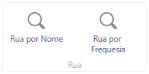
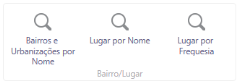
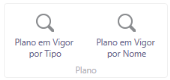
Para emitir Plantas de Localização deverá: 1. Localizar no mapa a área para a qual pretende emitir a(s) planta(s); 2. Clicar em Menu > Emitir Plantas de Localização, ou abrir a barra de ferramentas em  e ativar a ferramenta  ; 3. Se deixar de visualizar esta janela aceda ao separador  (no canto inferior esquerdo do ecrã); 4. Desenhar o limite da área pretendida/do terreno com a ferramenta  . Clicar uma vez para iniciar o desenho e depois nos pontos que constituem os vértices do polígono.Finalizar a área do polígono com dois cliques.O polígono deverá ter o seguinte aspeto  .Caso haja engano no delimitar clicar em  . Clicar em Seguinte e aguardar um pouco; 5. Selecionar o nome do grupo de plantas de acordo com a finalidade pretendida. O conjunto de plantas correspondente ficará automaticamente selecionado. Para ver quais as plantas selecionadas deverá clicar no botão  (à esquerda do nome do grupo de plantas). Para imprimir noutro formato de folha - A3, e/ou escala (só disponível para algumas plantas) deverá clicar em  e efetuar a alteração desejada; 6. Ativar a opção  e clicar em Seguinte; 7. Preencher a informação solicitada no formulário, sem esquecer que os campos assinalados com * são de preenchimento obrigatório; 8. Clicar em Seguinte para gerar as plantas (este processo poderá levar algum tempo); 9. Escolher a opção Documento Único (ficheiro que agrega as plantas emitidas em formato PDF\A). Para Localizar no Mapa poderá utilizar: 1. As Pesquisas previamente definidas para o efeito (consultar ponto correspondente para saber como usar); 2. Coordenadas (consultar ponto correspondente para saber como usar); 3. O scroll do dispositivo. Para utilizar as Pesquisas deverá:
3. Na janela Pesquisa Avançada que se abre será possível escolher de uma lista de valores ou escrever parte do texto a procurar, consoante o modo em que a pesquisa selecionada está configurada; 4. Clicar em  (localizado no canto inferior direito) e aguardar pelo resultado; 5. Na zona mais ou menos central do mapa irá aparecer o símbolo  . Este símbolo tem como finalidade ajudar na localização da informação pesquisada. A janela Pesquisa Avançada dá lugar a uma janela denominada Resultados. Da lista de resultados apresentada, ao carregar no símbolo  o sistema faz uma aproximação e centra o elemento pesquisado. Para localizar com marcação de coordenadas deverá: 1. Abrir a barra de ferramentas em e aceder ao menu Ferramentas;2. Clicar em  . 3. Na janela Marcar Coordenada que se abre, escolher o Sistema de Coordenada da lista disponível; 4. Introduzir o valor das coordenadas e clicar em Adicionar; 5. Irá aparecer um localizador no mapa com as coordenadas introduzidas. Recorrer ao scroll do dispositivo para aproximar o necessário para visualizar a área pretendida. Para envio de sugestões, esclarecimento de dúvidas ou obtenção de mais informações sobre a aplicação de Plantas de Localização por favor contacte através do telefone +351 289 400 839 (chamada para a rede fixa nacional). |
| Divisão de Sistemas de Informação Geográfica | Câmara Municipal de Loulé |
| Fechar Janela |